
Загрузка...
Загрузка...
25 августа 2026 г.
Если компьютер не определяет Рутокен, КриптоПро и сайт также не смогут получить доступ к электронной подписи. Поэтому начинать нужно не с браузера, а с физического подключения и драйвера Windows.
Ниже — порядок, который помогает проверить носитель без риска стереть ключи. Если на токене находится единственный экземпляр закрытого ключа, не соглашайтесь на форматирование и инициализацию до консультации с удостоверяющим центром.
Отключите Рутокен и перезагрузите компьютер.
Подключите носитель напрямую к другому USB-порту, желательно без хаба, удлинителя и переходника.
Подождите 20–30 секунд и откройте «Диспетчер устройств». Посмотрите разделы со смарт-картами, USB-устройствами и неизвестными устройствами.
Откройте Центр управления Рутокен или Панель управления Рутокен и проверьте, появляется ли устройство.
Если реакции нет, аккуратно проверьте токен на другом компьютере с официальным драйвером.
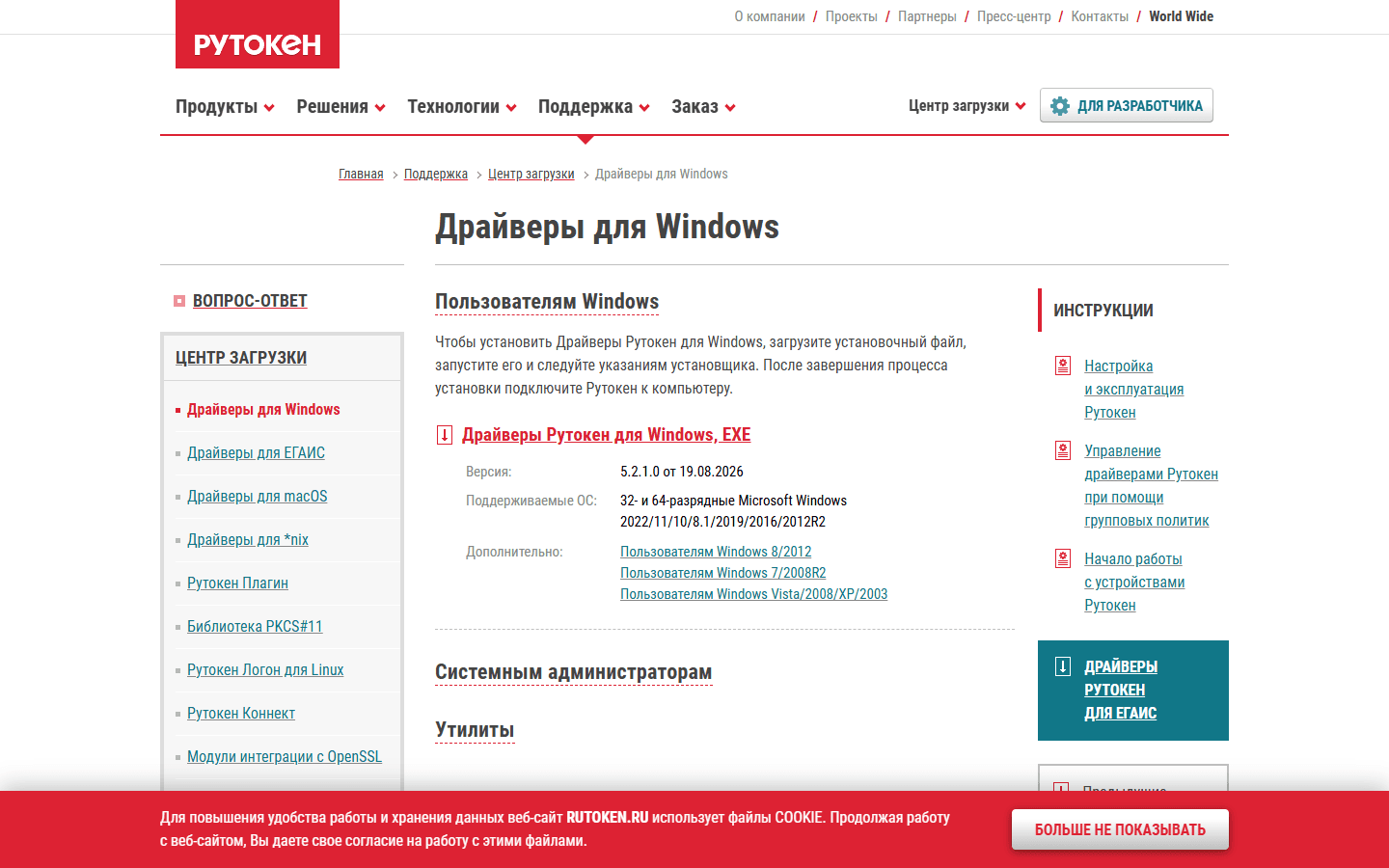
Скачивайте установщик только из официального центра загрузки. Производитель рекомендует перед установкой закрыть работающие приложения и отключить Рутокен, а подключить его после завершения установки. Это снижает риск, что Windows оставит старый или неполный драйвер активным.
Проверьте разрядность и поддерживаемую версию Windows на странице производителя.
Запустите официальный EXE-файл с правами администратора.
Завершите установку и перезагрузите компьютер, если появилось требование.
Подключите Рутокен и дождитесь завершения настройки устройства Windows.
Желтый восклицательный знак обычно указывает на ошибку драйвера или запуска устройства. Откройте свойства, запишите код состояния и название устройства. После этого переустановите официальный драйвер. Не выбирайте случайный драйвер через сторонние программы-обновляторы.
Если устройство периодически исчезает, отключите энергосбережение USB для проверки, попробуйте другой порт и исключите неисправный хаб. На ноутбуках проблема иногда проявляется после сна — производитель отдельно рекомендует не оставлять токен подключенным во время загрузки, перезагрузки и перехода в спящий режим.
Это уже другой уровень проблемы. Проверьте считыватели в КриптоПро CSP, затем контейнер через «Сервис» → «Протестировать». Если контейнер обнаружен, установите сертификат из контейнера. Если нет — сверяйте совместимость драйвера, версию CSP и наличие контейнера на носителе.
В такой ситуации остановите эксперименты и свяжитесь с удостоверяющим центром или поддержкой производителя. Закрытый ключ нельзя восстановить из одного открытого сертификата .cer.
Рутокен не определяется на двух разных компьютерах с исправными USB-портами и официальным драйвером.
Устройство постоянно подключается и отключается при неподвижном разъеме.
Центр управления видит носитель, но чтение информации завершается аппаратной ошибкой.
На корпусе или разъеме есть заметное повреждение.
Инструкции и требования меняются. Перед установкой сверяйте версии и системные требования на официальных страницах производителей и государственных систем.
Удаленная помощь с ЭЦП
Подключение через AnyDesk
Подключимся к компьютеру, найдем причину и проверим работу подписи на нужном портале. Стандартная настройка — 1 500 ₽, оплата после проверки.